
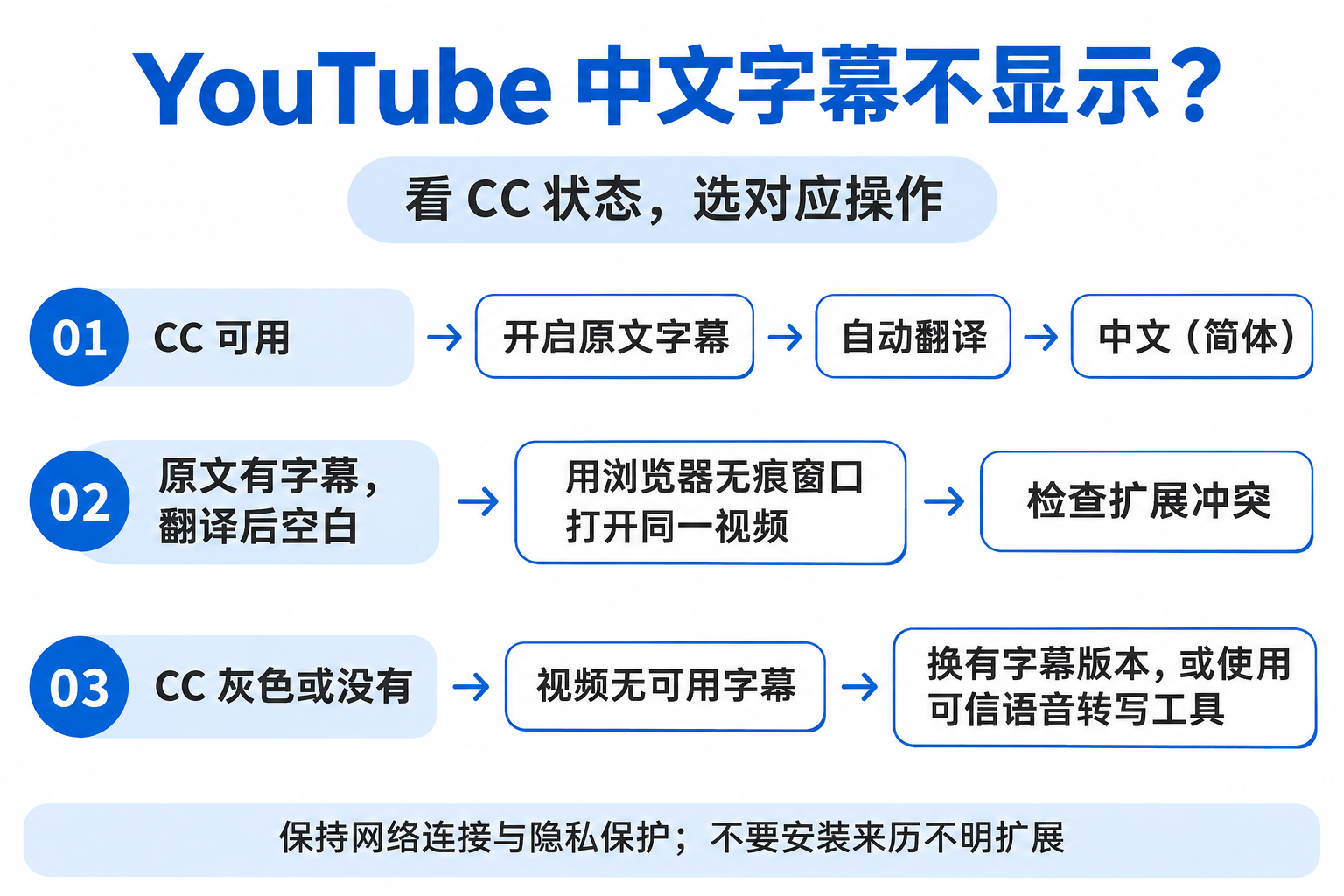
电脑播放视频,点播放器的「CC」确认原文字幕能显示,再进入「设置 → 字幕 → 自动翻译 → 中文(简体)」。选中文后仍空白,用无痕窗口打开同一视频;若连 CC 都没有,换有字幕的版本,不要反复清缓存。
1. 原文字幕正常:重新选择字幕轨道
打开 YouTube 视频,点「设置(齿轮)→ 字幕」,选「英语(自动生成)」或视频已有的原语言字幕,确认画面能出现原文。再次打开「字幕 → 自动翻译」,选择「中文(简体)」。
出现中文字幕就停止操作。原文有、中文没有,继续下一步;原文也没有,直接查看第三步。
2. 电脑翻译后空白:用无痕窗口对照
在 Chrome 或 Edge 打开无痕窗口,访问同一个 YouTube 视频,保持 Telescope加速器连接与网络保护状态不变。按上一段选择字幕。
无痕窗口正常、普通窗口空白:回到普通窗口,逐个停用字幕翻译、广告拦截或修改 YouTube 页面的扩展,每停用一个刷新同一视频验证。找到冲突项后只调整该扩展在 YouTube 上的权限,不必删除全部浏览器数据。
两个窗口都不显示中文,换一条已确认有字幕的视频交叉检查;不要因为字幕故障关闭代理直连测试。
3. CC 灰色或消失:换有字幕的版本
点播放器「设置 → 字幕」。没有可选原文轨道,说明当前视频没有可供 YouTube 自动翻译的字幕。
在 YouTube 搜索同一演讲、课程或采访的其他上传版本,优先选择带 CC 的视频。若必须观看原视频,电脑端可选择可信的语音转写工具直接识别音频;这类工具与 YouTube 自带自动翻译不同,需核对权限、隐私条款与收费规则。
4. 手机 App 无法翻译:用网页版对照
iPhone 或 Android 的 YouTube App 点视频画面,打开「设置 → 字幕」,选原文轨道,再选「自动翻译 → 中文(简体)」(界面入口随版本变化)。
同一视频在手机 App 不行、电脑网页正常时,暂用电脑网页观看,不要反复卸载 App 或退出最后一个已登录账号。若是新上传的视频,稍后重新查看 CC 是否出现。