
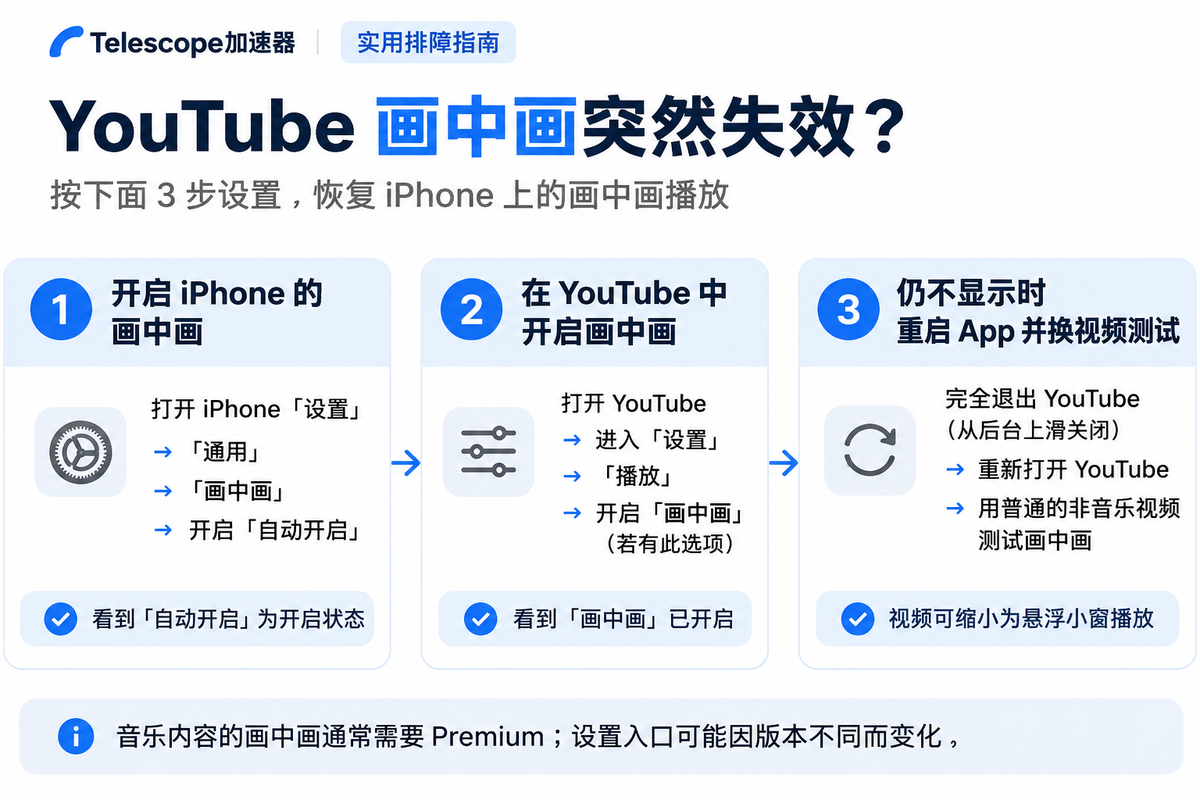
iPhone 打开「设置→通用→画中画」,开启「自动开启画中画」;YouTube 内进入「设置→播放」,检查画中画开关。仍无小窗,彻底关闭 YouTube 后重新打开,用普通非音乐长视频测试;不要直接卸载应用。
1. 检查 iPhone 的画中画开关
进入 iPhone「设置→通用→画中画」,开启「自动开启画中画」。播放一条普通 YouTube 长视频,向上滑动返回主屏幕。正常会出现可移动的小窗。没有出现,继续检查 YouTube 内部设置。若其他视频 App 也无法画中画,优先检查系统设置和 iOS 版本,而不是调整 Telescope加速器线路。
2. 检查 YouTube 的播放设置
打开 YouTube,点击个人头像进入「设置→播放」,找到「画中画」并开启。不同版本可能显示在「常规」或其他设置分组;若完全找不到该选项,不要反复切换账号地区。返回普通视频播放页测试,而不是只用音乐视频或 Shorts 判断功能是否可用。
3. 只成功一次?重启 App 并重新打开视频
画中画第一次正常,返回 YouTube 后第二次失败:从多任务界面彻底划掉 YouTube,重新打开原视频,暂停一次后继续播放,再返回主屏幕。有用户在这一组合下恢复第二次画中画;另有用户反馈只短暂恢复,因此它是临时恢复动作,不是永久修复。若仍失败,到 App Store 查看 YouTube 是否有可用更新。更新后重测,不必立即删除应用,以免丢失离线下载内容。
4. 分清普通视频和音乐内容的权限
YouTube 已向美国以外的免费用户扩展普通非音乐视频的画中画,但音乐内容仍主要属于 Premium 权益。用同一账号分别播放普通长视频和音乐内容:只有音乐无法画中画,检查会员权益;普通视频也失败,按前述设置和应用恢复路径处理。不要因为画中画失效就关闭 Telescope加速器或改为直连测试,避免真实出口 IP 暴露。