
路由器刷机教程
说明
如您不知道如何刷入设备固件,请您购买设备时,联系 淘宝卖家帮您将固件刷好再发货。
固件下载与准备
1. 准备设备:
目前路由器固件仅支持 新路由3 D2,请先自备一台路由设备!
硬件版本 1.1 或 1.2 均可,购买设备时请务必刷好不死Breed。
我们不出售任何设备 ,如需要使用路由器,请自行通过 淘宝、咸鱼 等 购买 【新路由3 D2】 设备。
2. 固件下载
请点击 此处 下载最新版固件。
目前路由器固件仅支持 新路由3 D2,请先自备一台路由设备!
硬件版本 1.1 或 1.2 均可,购买设备时请务必刷好不死Breed。
我们不出售任何设备 ,如需要使用路由器,请自行通过 淘宝、咸鱼 等 购买 【新路由3 D2】 设备。
2. 固件下载
请点击 此处 下载最新版固件。
设备首次刷机
1. 硬件连接 与 Breed 进入 方式:
刷机前的硬件连接方式如图所示。
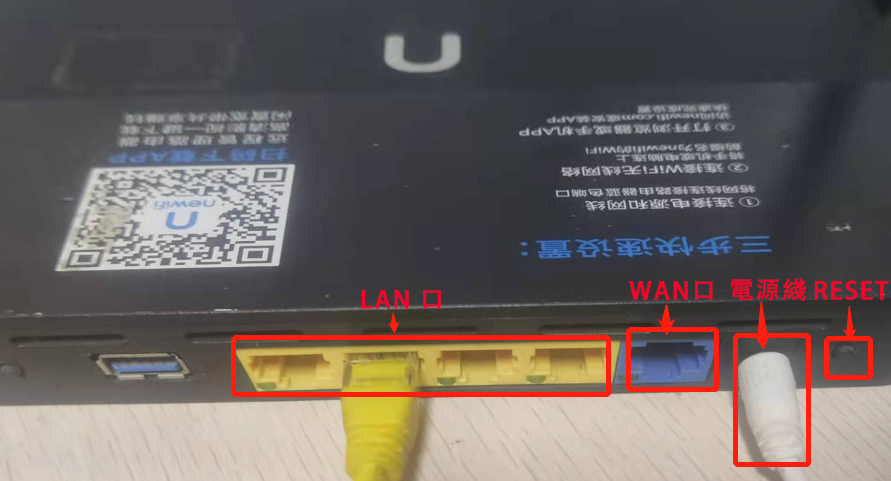
1.1 使用 网线 接入 路由器的 LAN 口, 与 电脑的网线接口相连。
1.2 拔掉路由器的电源线。
1.3 长按电源线左边的RESET按键,不要松开,同时插上路由器的电源线。
1.4 等待 5-10秒后松开RESET按键,此时设备已经进入Breed 模式。
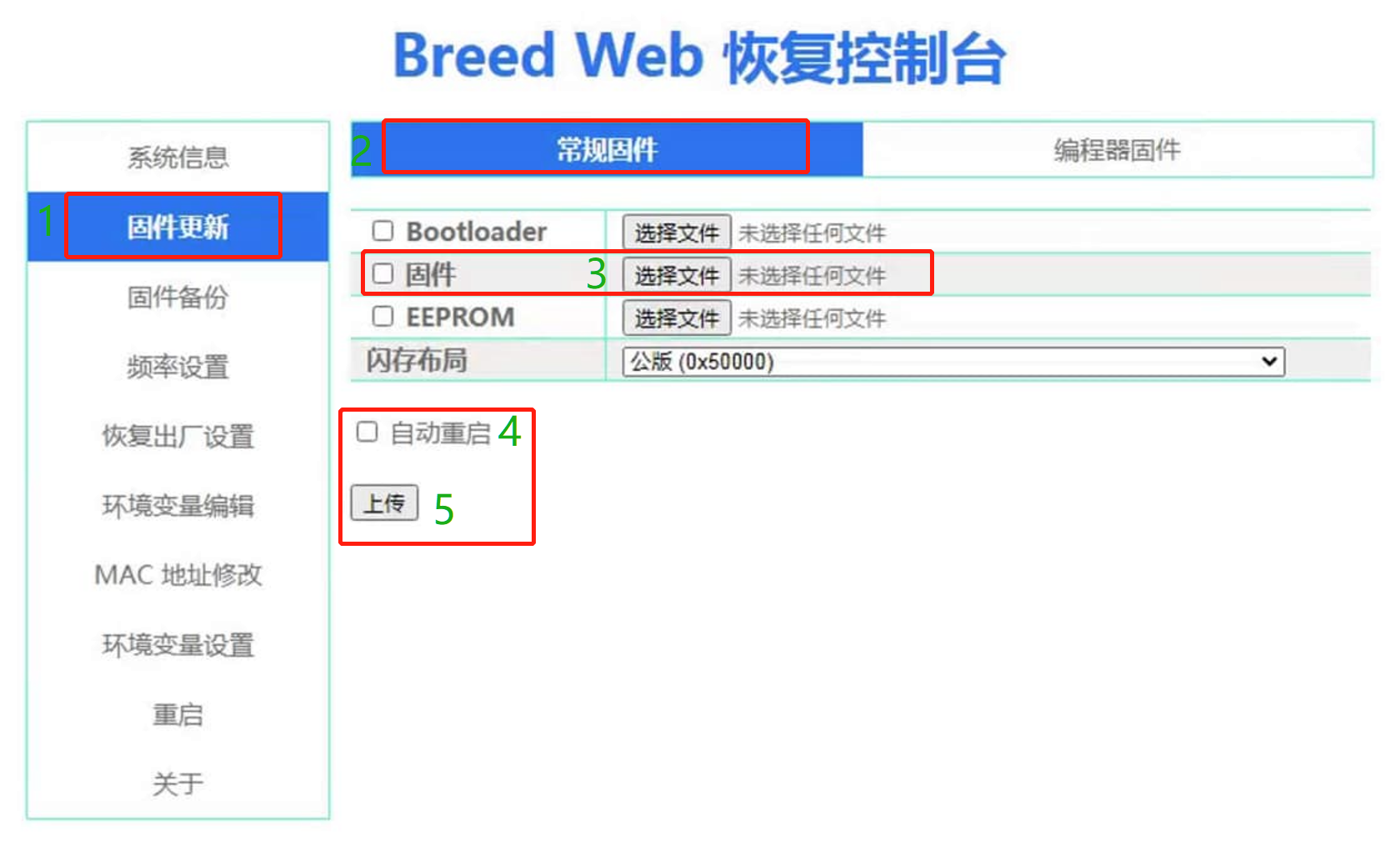
1.5 使用电脑网页浏览器打开 http://192.168.1.1 进入breed 模式,如下图所示。
2. Breed 刷写固件:
2.1 点击 Breed 界面左侧的 【固件更新】
2.2 在右侧的常规固件下 点击 【选择文件】, 选中已下载的 路由器固件(newifi_d2_104.bin),点击确定。
2.3 选中 【自动重启】 多选框。
2.4 点击上传 按钮, 此时设备开始进行刷机,请耐心等待设备重启,期间可能需要5-10分钟。
刷机前的硬件连接方式如图所示。
1.1 使用 网线 接入 路由器的 LAN 口, 与 电脑的网线接口相连。
1.2 拔掉路由器的电源线。
1.3 长按电源线左边的RESET按键,不要松开,同时插上路由器的电源线。
1.4 等待 5-10秒后松开RESET按键,此时设备已经进入Breed 模式。
1.5 使用电脑网页浏览器打开 http://192.168.1.1 进入breed 模式,如下图所示。
2. Breed 刷写固件:
2.1 点击 Breed 界面左侧的 【固件更新】
2.2 在右侧的常规固件下 点击 【选择文件】, 选中已下载的 路由器固件(newifi_d2_104.bin),点击确定。
2.3 选中 【自动重启】 多选框。
2.4 点击上传 按钮, 此时设备开始进行刷机,请耐心等待设备重启,期间可能需要5-10分钟。
设备刷机时的状态
1. 电源灯显示蓝色,并有规律的闪烁
2. 如果设备超过10分钟仍未正常启动,可以手动断开电源重启设备。
3. 如果仍无法启动,请重复刷机步骤,重新刷写固件。
2. 如果设备超过10分钟仍未正常启动,可以手动断开电源重启设备。
3. 如果仍无法启动,请重复刷机步骤,重新刷写固件。
路由器后台信息
1. 系统正常启动后,电源灯为黄色常亮,并且2.4G|5G的LED灯长亮。
2. 此时 路由器设备 WAN口请是用网线链接上级的交换机/路由器/光猫.
3. 使用电脑或手机 链接 以 Telescope 开头的WIFI,初始默认密码为 telescope .
4. WIFI 链接成功后,使用浏览器打开 http://192.168.154.1 即可打开路由器的后台。
5. 默认后台登录密码为 admin123 。
2. 此时 路由器设备 WAN口请是用网线链接上级的交换机/路由器/光猫.
3. 使用电脑或手机 链接 以 Telescope 开头的WIFI,初始默认密码为 telescope .
4. WIFI 链接成功后,使用浏览器打开 http://192.168.154.1 即可打开路由器的后台。
5. 默认后台登录密码为 admin123 。
Telescope 设置
1. 请使用 手机下载 Telescope APP,注册好用户。
2. 进入路由器后台,点击左侧的 【Telescope】 菜单,填写好 刚注册的用户名和密码。
3. 等待设备自动获取用户信息和节点,此时预计会花费 5 分钟左右。
4. 如果设备5分钟后仍获取不到相关节点信息,请手动点击【获取用户和节点信息】按钮.
5. 获取到相关节点后,设备即可正常使用啦~
6. 完成设置后的界面如下图所示~
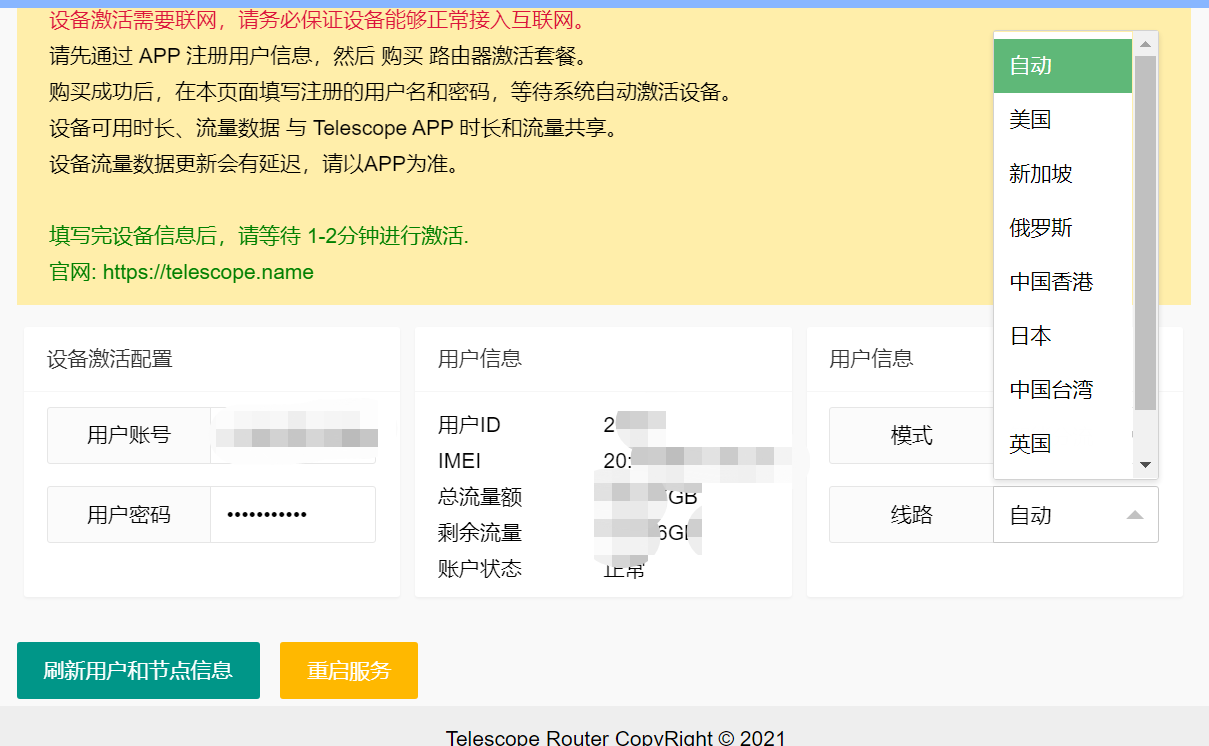
2. 进入路由器后台,点击左侧的 【Telescope】 菜单,填写好 刚注册的用户名和密码。
3. 等待设备自动获取用户信息和节点,此时预计会花费 5 分钟左右。
4. 如果设备5分钟后仍获取不到相关节点信息,请手动点击【获取用户和节点信息】按钮.
5. 获取到相关节点后,设备即可正常使用啦~
6. 完成设置后的界面如下图所示~
Apps

iOS

Android

Windows

Mac
Telescope为客户提供高速,稳定,安全的网络服务。本产品只用于工作和学习,请勿进行任何非法活动
|<a href="/terms.html" style="display:inline;">《用户协议》</a>|<a href="/privacy.html" style="display:inline;">《隐私权限》</a>